# 服务端配置
-
下载
-
解压
tar -zxvf frp_0.60.0_linux_amd64.tar.gz
-
进入解压目录并打开配置文件
vim frps.toml- 修改内容如下
bindPort = 7000 # 看板 webServer.addr = "0.0.0.0" webServer.port = 7500 webServer.user = "admin" webServer.password = "admin" # 加入http支持 vhostHTTPPort = 8080 # 设置加密 auth.method = "token" auth.token = "123456" # 主域名-不推荐-因为配置nginx后仍然需要加本地映射端口才能访问 # 如果不加主域名,直接fprc映射,nginx反而可以80端口直接访问 subDomainHost = "yourdomain.top" -
设置和启动frp服务
sudo mkdir -p /etc/frp sudo cp frps.toml /etc/frp sudo cp frps /usr/bin # v2版本没有这个文件需要自己创建 sudo cp frps.service /usr/lib/systemd/system/ sudo systemctl enable frps sudo systemctl start frps -
防火墙开放端口(云服务器是外部开启)
# 添加监听端口
sudo firewall-cmd --permanent --add-port=7000/tcp
# 添加管理后台端口
sudo firewall-cmd --permanent --add-port=7500/tcp
sudo firewall-cmd --reload
# 客户端配置
-
步骤1,2与服务端相同
-
进入解压目录并打开配置文件
vim frpc.toml
serverAddr = "x.x.x.x" serverPort = 7000 auth.method = "token" auth.token = "123456" # 看板 webServer.addr = "127.0.0.1" webServer.port = 7400 webServer.user = "admin" webServer.password = "admin" # 基础配置 [[proxies]] name = "test-tcp" type = "tcp" localIP = "127.0.0.1" localPort = 8091 remotePort = 7100 # http配置 # 如果frps配置主域名则只需要写前缀,此时只需写入test [[proxies]] name = "web" type = "http" localPort = 8080 customDomains = ["test.yourdomain.top"] -
防火墙开放端口
sudo firewall-cmd --permanent --add-port=7400/tcp sudo firewall-cmd --permanent --add-port=8091/tcp sudo firewall-cmd --reload -
客户端启动
./frpc -c frpc.toml
# 新特性
# 支持子文件
引入了类似nginx的include,可以包含子文件
# frpc.toml
serverAddr = "x.x.x.x"
serverPort = 7000
includes = ["./confd/*.toml"]
子文件
# ./confd/test.toml
[[proxies]]
name = "ssh"
type = "tcp"
localIP = "127.0.0.1"
localPort = 22
remotePort = 6000
如果更改子文件配置,记得使用reload进行重新加载
frpc reload -c frpc.toml或systemctl reload frpc重载后记得查看是否出现
reload success没有出现则说明配置出问题了。
# 支持web端动态在线配置、热更新配置功能
需要在配置中先加入控制面板
# 如果需要开放外网访问改为0.0.0.0并添加映射端口配置
webServer.addr = "127.0.0.1"
webServer.port = 7400
webServer.user = "admin"
webServer.password = "admin"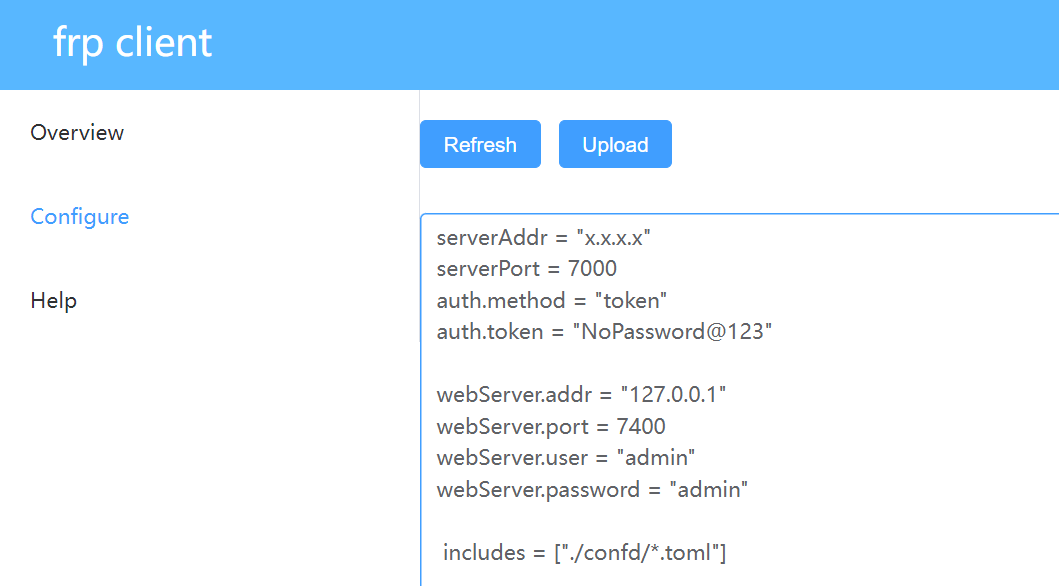
在配置界面修改完成后,点击upload上传即可进行重新加载并写入文件
目前没有找到查看子文件配置的方法
# 域名映射的nginx配置
 server {
     listen      80;
     server_name test.yourdomain.top;
     location / {
         proxy_set_header Host $host;
         proxy_set_header X-Real-IP $remote_addr;
         proxy_set_header X-Forwarded-For $proxy_add_x_forwarded_for;
         proxy_redirect http://$host/ http://$http_host/;
         proxy_pass http://localhost:8080;
     }
 }
# systemd配置
# 服务端
文件名 frps.service
[Unit]
Description=Frp Server Service
After=network.target

[Service]
Type=idle
User=nobody
Restart=on-failure
RestartSec=5s
ExecStart=/usr/bin/frps -c /etc/frp/frps.toml
ExecReload=/usr/bin/frps reload -c /etc/frp/frps.toml

[Install]
WantedBy=multi-user.target
# 客户端
文件名 frpc.service
[Unit]
Description=Frp Client Service
After=network.target

[Service]
Type=idle
User=nobody
Restart=on-failure
RestartSec=5s
ExecStart=/usr/bin/frpc -c /etc/frp/frpc.toml
ExecReload=/usr/bin/frpc reload -c /etc/frp/frpc.toml

[Install]
WantedBy=multi-user.target
如果你有多个服务器,或者不想采用子文件配置,可以采用旧版方案,进行多个systemd进行管理,配置如下:
文件名 frpc@.service
[Unit]
Description=Frp Client Service
After=network.target

[Service]
Type=idle
User=nobody
Restart=on-failure
RestartSec=5s
ExecStart=/usr/bin/frpc -c /etc/frp/%i.toml
ExecReload=/usr/bin/frpc reload -c /etc/frp/%i.toml

[Install]
WantedBy=multi-user.target
其中%i代表配置文件名<name>,使用方法如下:
systemctl start frpc@<name1>
systemctl start frpc@<name2>